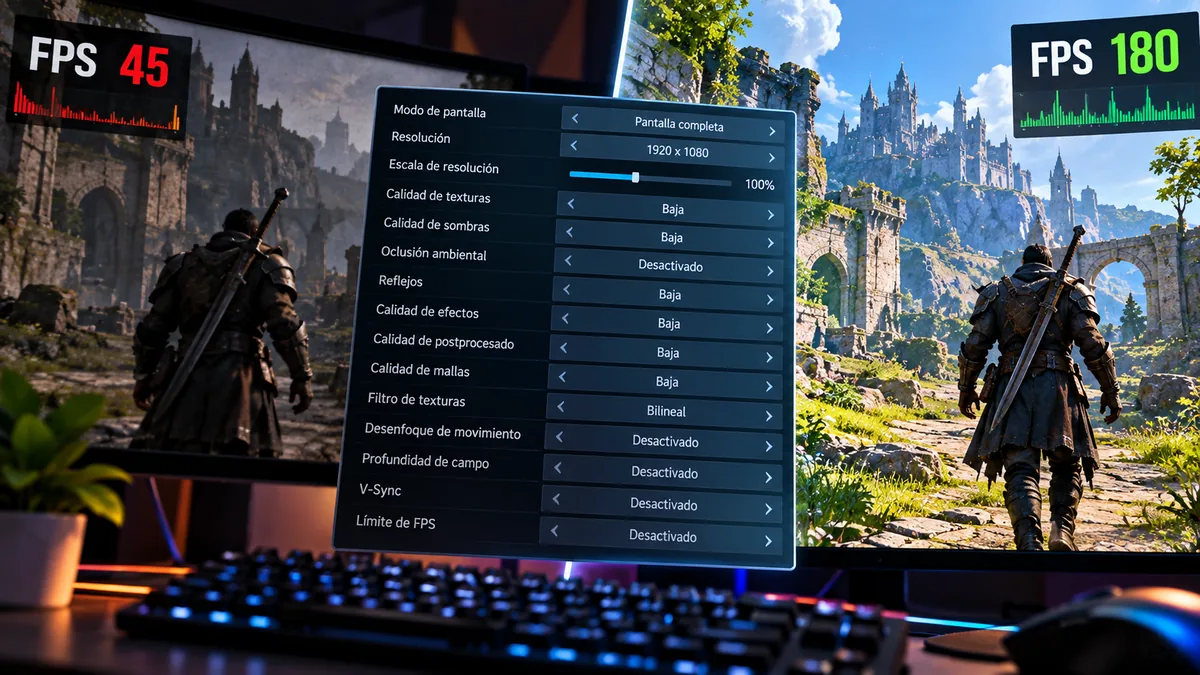
Cuando un juego va a tirones, lo primero que se piensa es en cambiar de tarjeta gráfica. Antes de gastar dinero, merece la pena revisar el menú de opciones: algunos ajustes cuestan muchos fotogramas y apenas se notan, y otros cambian la imagen más de lo que parece. Aquí tienes cómo medir, qué bajar primero y qué dejar como está.
Mide antes de tocar nada
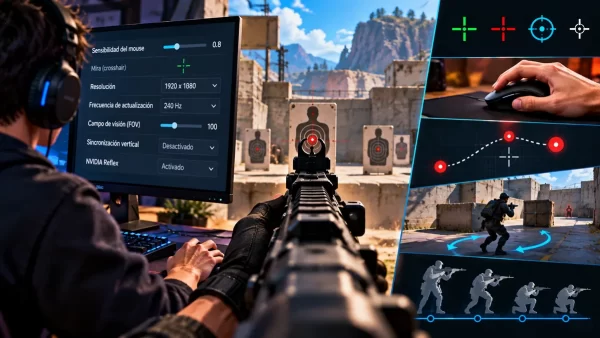
Activa un contador de FPS para saber de dónde partes. Steam tiene uno en sus ajustes dentro del juego, y programas como MSI Afterburner muestran además el uso de la tarjeta gráfica y del procesador. Haz una prueba en una zona exigente del juego, apunta la cifra y cambia los ajustes de uno en uno. Si cambias cinco opciones a la vez, no sabrás cuál ha servido.
Fíjate también en qué componente está al límite. Si la gráfica está al 99 % y el procesador va holgado, bajar ajustes visuales ayudará. Si el procesador es el que está saturado, bajar la calidad de las sombras no cambiará casi nada, y tendrás que tocar opciones como la densidad de multitudes o la distancia de dibujado.
Los ajustes que más cuestan
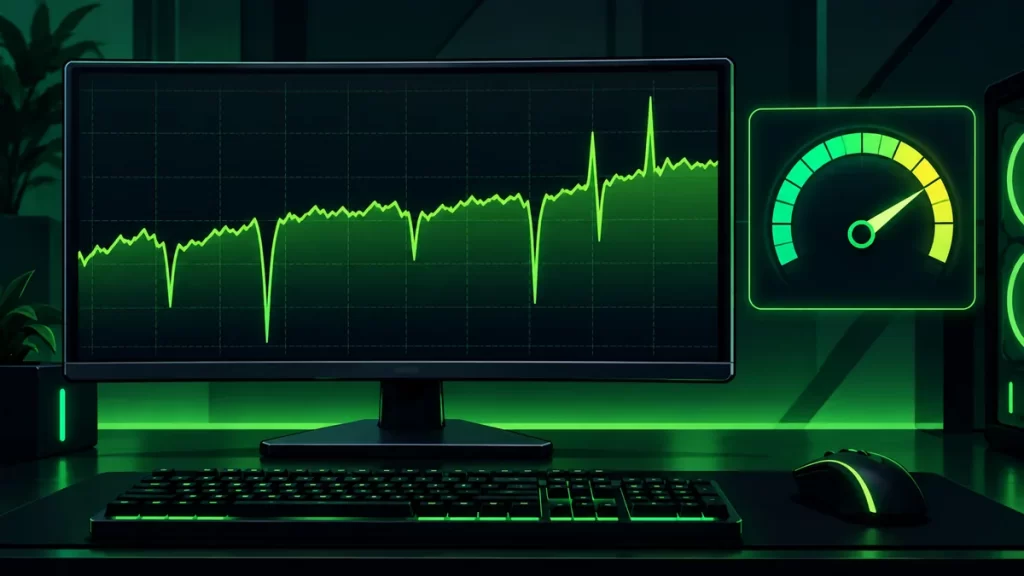
Hay una lista corta de ajustes que concentra casi todo el coste. Las sombras suelen ser lo primero que conviene bajar, porque consumen mucho y aportan poca calidad visual al pasar de alto a medio. Le siguen la niebla volumétrica, los reflejos y la oclusión ambiental. La niebla volumétrica puede costar bastantes FPS en algunos juegos, aunque el efecto depende del título.
La iluminación global también tiene un coste alto, pero suele verse de verdad cuando la bajas, así que es mejor dejarla para el final. La hierba, el detalle del terreno y la distancia de visión pesan según el juego. Prueba cada una por separado y quédate con la que menos note tu vista.
Los presets ultra
La recomendación más repetida es evitar el preset ultra. En muchos juegos se ve casi igual que el alto y funciona bastante peor. Una buena práctica es partir del preset alto y bajar uno a uno los ajustes más pesados que menos se notan.
Texturas y memoria de vídeo
Las texturas dependen sobre todo de la memoria de la tarjeta gráfica. Si tu gráfica tiene VRAM suficiente, déjalas altas, porque bajarlas rara vez da una mejora de FPS importante. Si tu tarjeta se queda corta y el juego tartamudea de forma irregular, entonces sí conviene bajarlas un escalón. El indicador de uso de VRAM en MSI Afterburner te dice cuándo ocurre.
Suavizado de bordes
El suavizado MSAA es exigente y a 1440p resulta prescindible. Las opciones basadas en tecnología temporal, como TAA, o los sistemas DLSS y FSR, dan resultados más baratos. Los efectos de posprocesado, como el desenfoque de movimiento, la profundidad de campo, el bloom y la aberración cromática, cambian poco el rendimiento, pero ensucian la imagen, así que casi siempre compensa desactivarlos.
Reescalado: DLSS, FSR y XeSS
Estas tecnologías renderizan el juego a menor resolución y lo reescalan, lo que sube los FPS con una pérdida visual pequeña, sobre todo en el modo Calidad. DLSS solo funciona en tarjetas NVIDIA GeForce RTX, mientras que FSR funciona en una gama más amplia de equipos y XeSS puede usarse en distintas marcas. Para jugar a 1440p o 4K, probarlas es una de las medidas más eficaces.
Bajar la resolución del monitor es la opción menos recomendable. Si el juego ofrece escalado interno o reescalado, es mejor usarlo antes que cambiar la resolución del escritorio, porque la imagen se ve peor con un monitor nativo a 1440p funcionando a resolución inferior.
Media de FPS y estabilidad
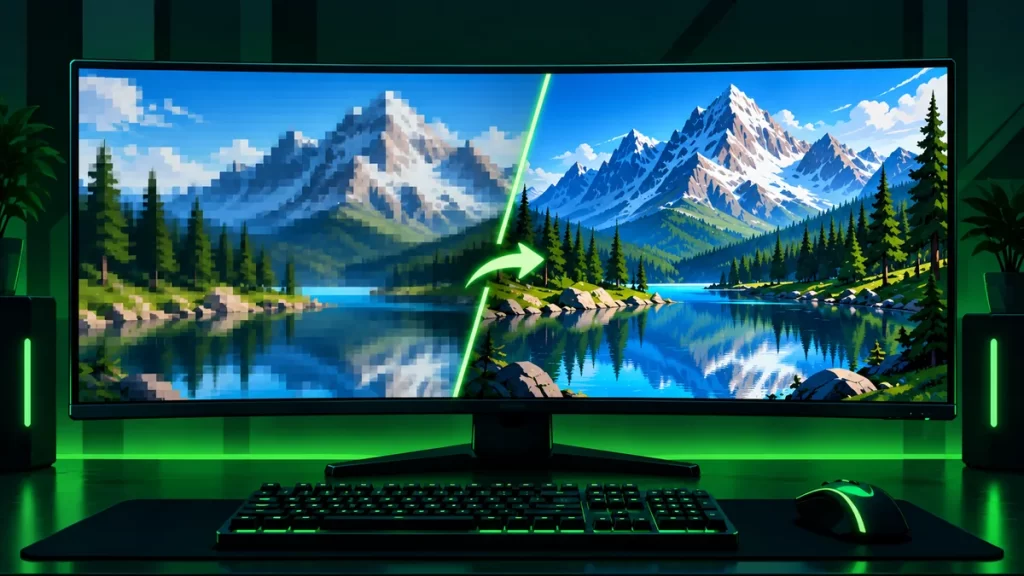
La cifra que muestra el contador es una media, y no cuenta toda la historia. Un juego que va a 90 FPS con caídas bruscas a 40 se siente peor que otro que se mantiene en 70 sin altibajos. Si tu herramienta lo permite, observa también el 1 % más bajo, que refleja esos tirones. Mejorar la estabilidad suele importar más que subir la media.
Fija un objetivo realista antes de empezar: 60 FPS en un juego de aventura o 120 y más en un shooter competitivo. Así sabes cuándo has terminado de ajustar y evitas pasar la tarde en los menús.
Portátiles: calor y energía
En un portátil, la temperatura limita el rendimiento tanto como la potencia. Si los FPS bajan después de unos minutos de juego, probablemente el equipo reduce la velocidad por calor. Mantén las rejillas despejadas, juega sobre una superficie dura y enchufa el cargador, porque muchos portátiles rinden menos con batería.
Ajustes fuera del juego
- Cierra navegadores, lanzadores y programas en segundo plano antes de jugar.
- Mantén actualizados los controladores de la tarjeta gráfica, sobre todo si el juego es un estreno reciente.
- En el plan de energía de Windows, elige uno de alto rendimiento si juegas con un portátil enchufado.
- Instala los juegos grandes en un SSD, porque reduce los tiempos de carga y los tirones al cargar zonas.
- Limita los fotogramas al valor de tu monitor para evitar subidas y bajadas innecesarias.
Sincronización vertical y limitador de FPS
La V-Sync evita los cortes en la imagen, pero añade retardo de entrada, algo que molesta en shooters. Si tu monitor admite G-Sync o FreeSync, actívalo en el panel de control de la gráfica y limita los fotogramas por segundo unos pocos puntos por debajo de la frecuencia máxima. Así la imagen va fluida y el retardo es menor.
Consulta análisis específicos
Los ajustes que más cuestan cambian de un juego a otro. Lo mejor es buscar un análisis de rendimiento del título concreto, porque algunos medios y canales prueban cada opción y muestran cuánto cuesta en FPS y cuánto se pierde en imagen. Con eso evitas probar a ciegas.
Un orden de trabajo sencillo
- Parte del preset alto, no del ultra.
- Baja sombras y niebla volumétrica.
- Prueba el reescalado en modo Calidad.
- Ajusta reflejos y oclusión ambiental.
- Como último recurso, baja la resolución.
Si después de estos pasos sigues sin llegar a una cifra estable, ya puedes valorar si el problema está en el hardware.