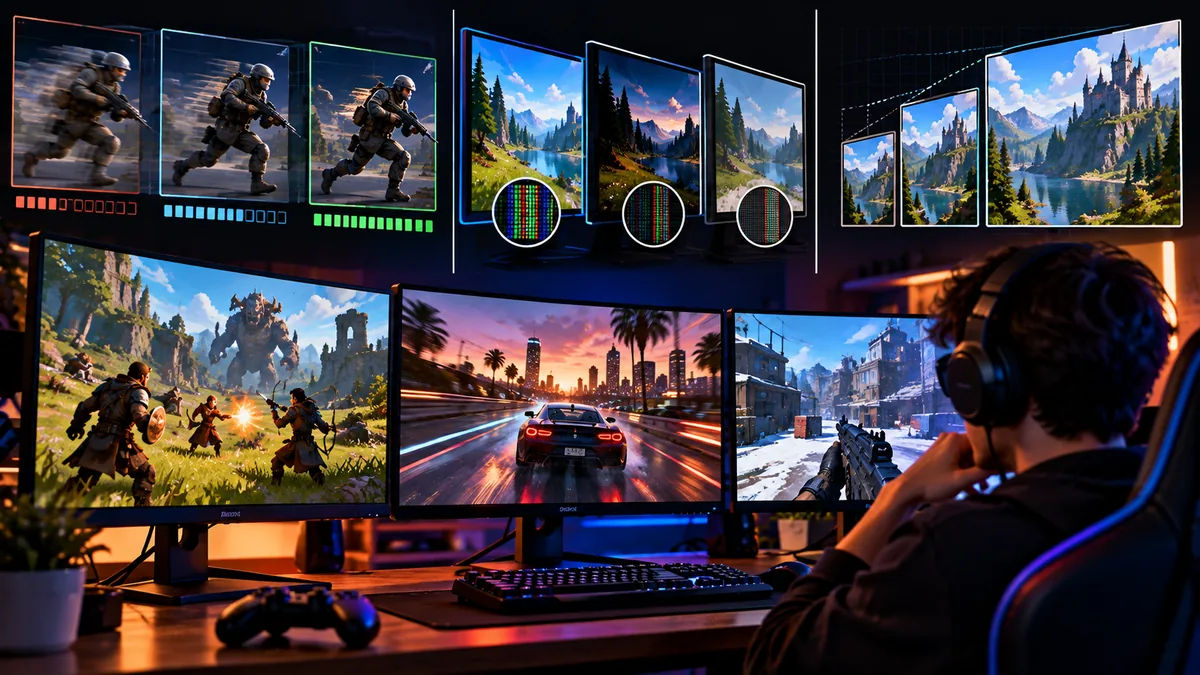
Un monitor para jugar se elige entre tres variables que se condicionan entre sí: la resolución, la frecuencia de actualización y el tipo de panel. Si te fijas solo en una, es fácil acabar con una pantalla que tu tarjeta gráfica no puede aprovechar o que se queda corta en lo que más usas.
Resolución: 1080p, 1440p o 4K
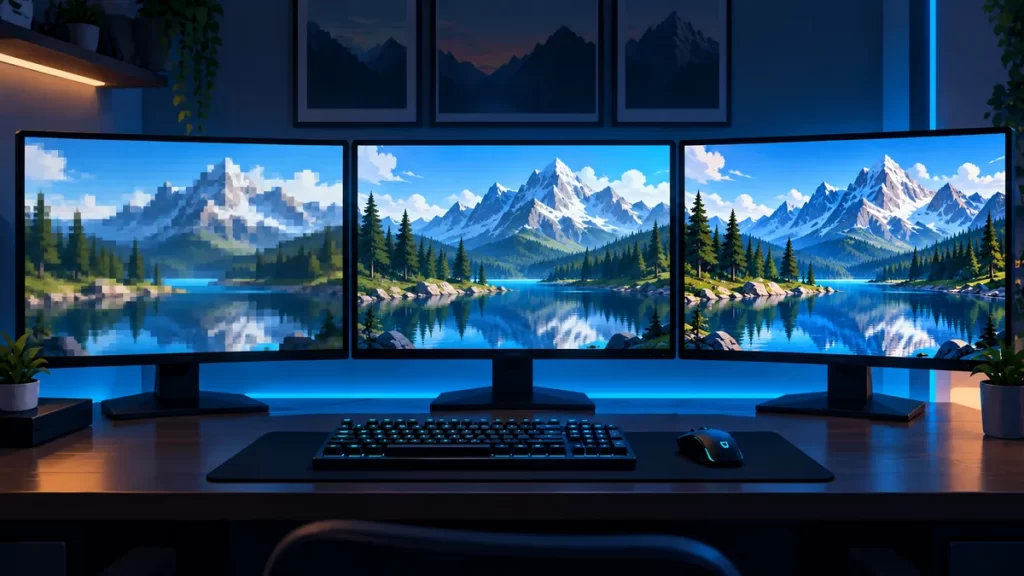
La resolución determina cuánta nitidez ves y cuánta potencia necesita tu equipo. A 1080p se juega con casi cualquier tarjeta gráfica moderna, aunque en pantallas de 27 pulgadas la imagen puede verse granulada a distancia normal de escritorio. Para 27 pulgadas la mejor opción suele ser 1440p, que mejora la nitidez sin disparar las exigencias.
El 4K se ve muy bien, sobre todo en monitores de 32 pulgadas, pero exige una tarjeta gráfica potente para mantener fotogramas altos en juegos recientes. Si tu prioridad es la fluidez en shooters, un 1440p con buena frecuencia suele ser más práctico que un 4K con menos fotogramas.
Frecuencia de actualización
La frecuencia se mide en hercios e indica cuántas veces por segundo se refresca la imagen. Pasar de 60 a 144 Hz es uno de los cambios más claros que puedes hacer, y cualquier jugador lo nota en el movimiento del ratón. Entre 144 y 180 Hz se considera un punto cómodo para 1440p, y las pantallas de 240 Hz o más tienen sentido sobre todo en juegos competitivos y con un equipo capaz de mantener esos fotogramas.
Un monitor de 240 Hz no garantiza 240 fotogramas por segundo, solo permite mostrarlos si tu PC los genera. A frecuencias altas el tratamiento de imagen también se vuelve más agresivo, lo que puede perjudicar la calidad visual si el fabricante no lo ha ajustado bien.
Tipo de panel
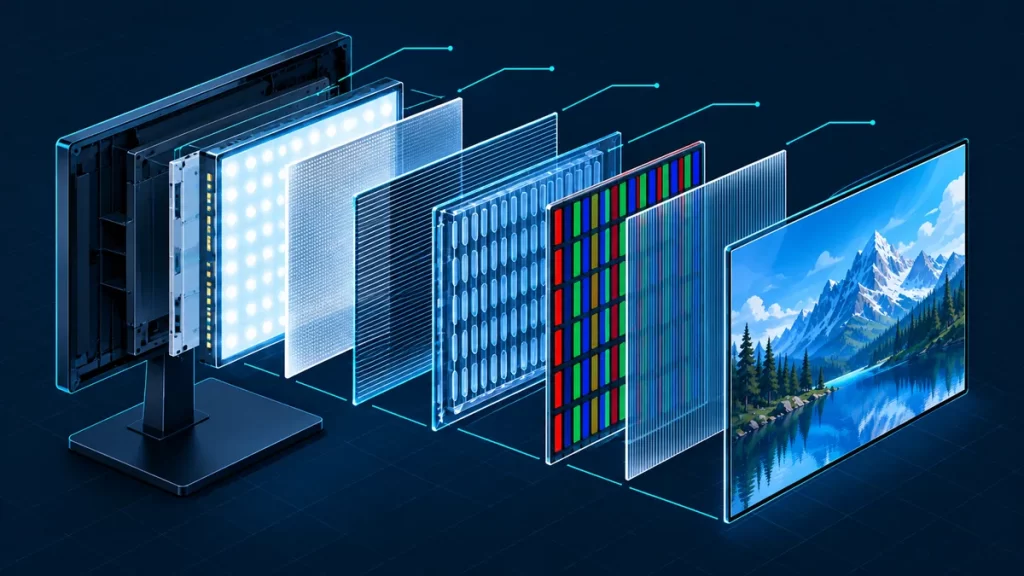
El panel IPS es la opción más equilibrada por sus colores y ángulos de visión. Su punto débil es un contraste algo bajo y un cierto brillo en las esquinas con fondos oscuros, que la mayoría considera un mal menor.
Los paneles VA dan negros más profundos, pero algunos modelos dejan estelas oscuras (smear) cuando hay movimiento rápido, y quien es sensible a esto suele acabar eligiendo IPS. Los TN, más antiguos, son rápidos y baratos pero con colores y ángulos peores.
Los paneles OLED ofrecen negros perfectos y una respuesta casi instantánea. Son los más caros, y queda la duda del desgaste: las imágenes fijas durante años pueden dejar marcas, aunque con un uso normal no se nota nada en el tiempo habitual de vida de un monitor. Si te interesa, revisa la garantía que ofrece el fabricante sobre este tema.
Tamaño y distancia
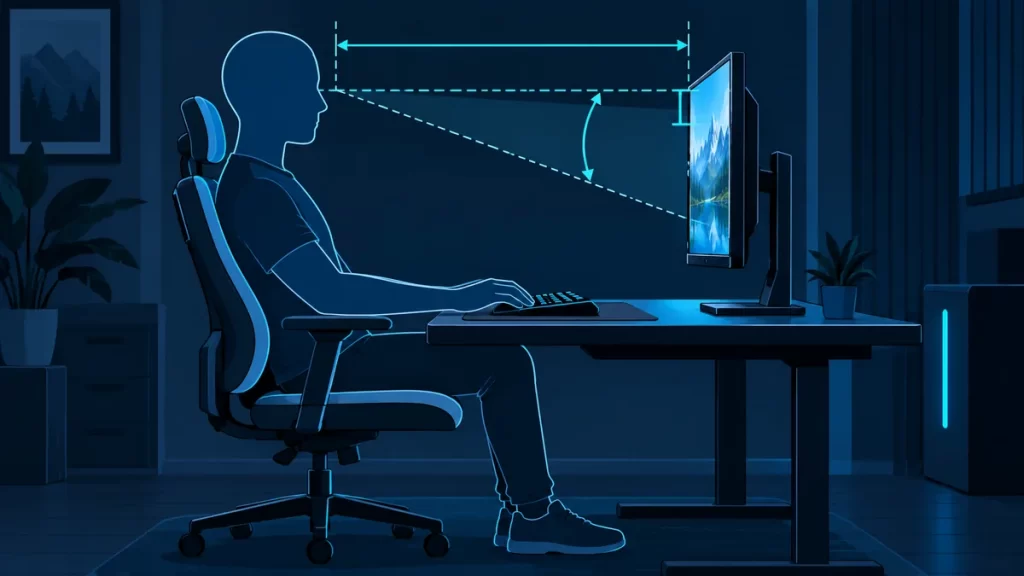
Para 1080p lo habitual es 24 pulgadas, para 1440p entre 27 y 32 y para 4K desde 27 hasta pantallas grandes. Cuanto más cerca te sientas, más se nota la densidad de píxeles, así que en un escritorio profundo se tolera mejor una pantalla grande que en uno estrecho.
Sincronización adaptativa
G-Sync y FreeSync evitan los cortes de imagen (tearing) cuando los fotogramas no coinciden con la frecuencia del monitor. Hoy la mayoría de monitores gaming los incluyen, pero comprueba que son compatibles con tu tarjeta gráfica, ya sea AMD o NVIDIA.
Tiempo de respuesta y HDR
El famoso 1 ms de las cajas suele medirse bajo condiciones favorables, y no refleja siempre lo que verás en pantalla. Es más útil mirar análisis independientes. Lo mejor es consultar RTINGS y Monitors Unboxed, y ver el monitor en una tienda si es posible, porque los modelos económicos con pocas reseñas son una apuesta. Si además la tienda ofrece devolución sin complicaciones, puedes probarlo en casa y devolverlo si no te convence.
Con el HDR conviene ser prudente. En un IPS sin atenuación local por zonas, el efecto suele ser pobre, y solo se disfruta de verdad en OLED o en mini-LED de gama alta. No pagues más por una etiqueta HDR sin comprobar cómo se comporta.
Conexiones
DisplayPort suele ser la opción más fiable para frecuencias altas en PC. Si usas consola, comprueba que el monitor tiene HDMI 2.1, imprescindible para 4K a 120 Hz en PlayStation 5 y Xbox Series X. Usa el cable que viene en la caja, porque uno antiguo puede limitar la imagen sin que lo notes.
Errores comunes al comprar
- Pagar por 240 Hz y seguir jugando a 60 fotogramas porque el equipo no llega.
- Elegir 4K sin revisar si la tarjeta gráfica aguanta los juegos que quieres.
- Fiarse del tiempo de respuesta de la caja sin leer análisis independientes.
- Comprar una etiqueta HDR sin comprobar cómo se comporta en pantalla.
- Olvidar que, para consola, hace falta un puerto HDMI 2.1.
Ajustes al estrenarlo
Un error muy común es conectar un monitor de 144 Hz y dejarlo a 60 Hz, porque Windows no siempre elige la frecuencia máxima. Entra en la configuración de pantalla de Windows, abre las opciones avanzadas y selecciona la frecuencia más alta. Después revisa en el menú del monitor el modo de overdrive: un valor intermedio suele dar mejor imagen que el más agresivo, que puede dejar halos alrededor de los objetos en movimiento.
Soporte y ergonomía
Revisa si el soporte del monitor ajusta la altura y la inclinación. Si no lo hace, comprueba que la pantalla tenga anclaje VESA para poner un brazo articulado. La parte superior de la pantalla debería quedar aproximadamente a la altura de tus ojos, y es un ajuste barato que se nota después de varias horas de juego.
Cómo decidir según tu caso
- Si juegas shooters competitivos con una gráfica de gama media: 1440p, IPS, entre 165 y 240 Hz.
- Si priorizas la calidad de imagen en juegos de aventura o de rol: un OLED o un IPS con buen contraste.
- Si compartes la pantalla con trabajo de oficina: IPS 1440p o 4K de 27 a 32 pulgadas.
- Si el presupuesto es ajustado: un IPS 1440p de 144 Hz suele dar la mejor relación entre precio y resultado.
Antes de comprar, comprueba que tu tarjeta gráfica llega a los fotogramas que quieres mostrar.